
Introdução ao Arduino Uno
- automatelabonline
- 19 de fev. de 2025
- 6 min de leitura

Atualizado: 21 de fev. de 2025
O Arduino é uma plataforma de prototipagem eletrônica de código aberto, amplamente utilizada no desenvolvimento de projetos de automação e sistemas interativos. Criado em 2005 por um grupo de pesquisadores da Itália, liderado por Massimo Banzi, o Arduino surgiu como uma solução acessível para estudantes e entusiastas de eletrônica, permitindo que eles desenvolvessem suas próprias invenções com facilidade. O nome “Arduino” vem de uma taverna local em Ivrea, cidade italiana onde o projeto começou.
A plataforma Arduino é baseada em microcontroladores, que podem ser programados para interagir com sensores, motores e outros dispositivos eletrônicos. A facilidade de uso e a vasta comunidade de desenvolvedores tornaram o Arduino uma ferramenta popular em várias áreas, como educação, robótica, automação residencial e arte interativa.
Entre os modelos mais famosos de placas Arduino, destacam-se:
Arduino Uno: O modelo mais popular e utilizado, ideal para iniciantes e projetos básicos.
Arduino Mega: Versão com mais pinos de entrada/saída, ideal para projetos mais complexos que demandam maior conectividade.
Arduino Nano: Uma versão compacta, perfeita para protótipos que exigem um design mais reduzido.
Arduino Leonardo: Com a capacidade de atuar como dispositivo USB, permitindo ser reconhecido como teclado ou mouse.
Dentre esses, os modelos Arduino Uno se sobressaem. Tanto por possuírem diversas funcionalidades úteis para entusiastas e profissionais, como também por possuir um preço acessível. Sendo uma ótima opção para quem deseja iniciar no mundo da prototipagem com microcontroladores.
Na Figura abaixo, é mostrada a pinagem da placa Arduino Uno.

As placas Arduino Uno apresentam:
6 Portas Analógicas | Capazes de ler entre 0V e 5V com 10 bits de resolução. |
Variedade de interfaces de comunicação | Interface para comunicação UART, I2C e SPI. |
13 I/Os digitais | Podem ser configuradas como entradas ou saídas digitais. |
6 pinos com saída PWM | Canais de Modulação por Largura de Pulso, simulam tensões analógicas, possuem resolução de 8 bits |
SPI
SPI (Serial Peripheral Interface) é um protocolo de comunicação que permite a criação de uma rede de comunicação entre o microcontrolador e diversos outros componentes. O Arduino Uno apresenta 1 interfaces para SPI, utilizando 4 portas para realizar a troca de informações: MISO, MOSI, CS e CLK.
I2C
I2C (Inter-Integrated Circuit) é outro protocolo de comunicação bastante utilizado para troca de dados entre microcontroladores e módulos. O Arduino Uno apresenta uma interface para comunicação I2C, sendo utilizados os pinos 18 (SCL) e 19 (SDA).
UART
UART (Universal Asynchronous Receiver/Transmitter) é mais um protocolo de comunicação. O Arduino Uno contém uma interface UART, sendo utilizados os pinos 0 (RX) e 1 (TX).
DIGITAL PINS
São os pinos digitais da placa. Podem ser configurados como entradas ou saídas. Além disso, é possível configurar os pinos 2 e 3 para interrupções. As interrupções pausam o código quando alguma porta digital mudar de estado, e então executam uma determinada função. Essa funcionalidade é muito útil para criar sistemas que reagem em tempo real.
ADC
Referem-se às entradas analógicas do Arduino Uno. Existem 6 entradas analógicas, localizadas na parte inferior da placa e são nomeadas A0, A1, A2, A3, A4 e A5. Nessas portas, é possível ler tensões de até 5V com uma resolução de 10 bits.
Ao aplicar uma tensão entre 0V e 5V no pino AREF, o máximo de tensão da medição é alterado. Ou seja, caso for aplicado 3V na porta AREF, as portas analógicas vão ler de 0V a 3V, com os mesmos 10 bits de resolução.
PINOS DE ALIMENTAÇÃO
Existem diversas formas de alimentar as placas Arduino Uno:
Utilizando o conector USB: As placas Arduino Uno contam com um conector USB tipo B, que serve para a transferência do código, comunicação com o computador (monitor serial) e alimentação.
Utilizando uma fonte DC no conector Jack: Logo ao lado do conector USB, existe um conector Jack. Nele, é possível alimentar a placa com uma tensão DC entre 5V e 12V. O Arduino Uno conta com um regulador de tensão para 5V.
Utilizando o pino Vin: O pino Vin também tem sua tensão direcionada ao regulador de tensão. Portanto, pode ser alimentado com tensões DC entre 5V e 12V, como no conector Jack.
Utilizando o pino 5V: É possível alimentar a placa diretamente pelo pino 5V. Essa prática, porém, não é recomendada, uma vez que pode danificar o regulador de tensão da placa.
Utilizando o pino 3V3: Assim como com o pino 5V, também é possível alimentar a placa com 3,3V. Porém, isso fará com que todos os pinos alterem suas tensões para 3,3V. Tanto os pinos analógicos quanto digitais. Novamente, a alimentação direto por esse pino não é recomendada.
OUTROS
Ao lado dos pinos de alimentação do Arduino Uno, existem dois pinos com funções específicas, o primeiro deles é o pino RESET. Esse pino é responsável por reiniciar a placa, fazendo isso quando é aterrado. Há também um botão de RESET, que ao ser pressionado aterra o pino RESET e reinicia a placa.
O pino IOREF serve como tensão de referência, necessárias para as shields Arduino. Essas shields precisam de uma tensão de referência para funcionar corretamente. De modo geral, essa tensão é de 5V, exceto quando a placa está sendo alimentada por 3,3V.
PWM
O pinos de PWM (Pulse Width Modulation) permitem a modulação por largura de pulso do sinal. O sinal de saída é alternado entre 5V e 0V com uma frequência alta. A proporção de tempo que o sinal permanece em 3,3V indica a tensão de saída. Por exemplo, se o sinal ficar 50% do tempo em 5V e os outros 50% em 0V. A tensão de saída será 2,5V, metade de 5V. Com isso, esses pinos simulam saídas analógicas, que para muitos casos já é o suficiente. A resolução dessa saída é de 8 bits.
Programando o Arduino Uno
Para iniciar com a programação do Arduino Uno, vamos utilizar um ambiente de desenvolvimento fornecido pela própria Arduino, o Arduino IDE. Essa ferramenta pode ser instalada por esse link.
Ao iniciar o programa, um novo projeto será criado.
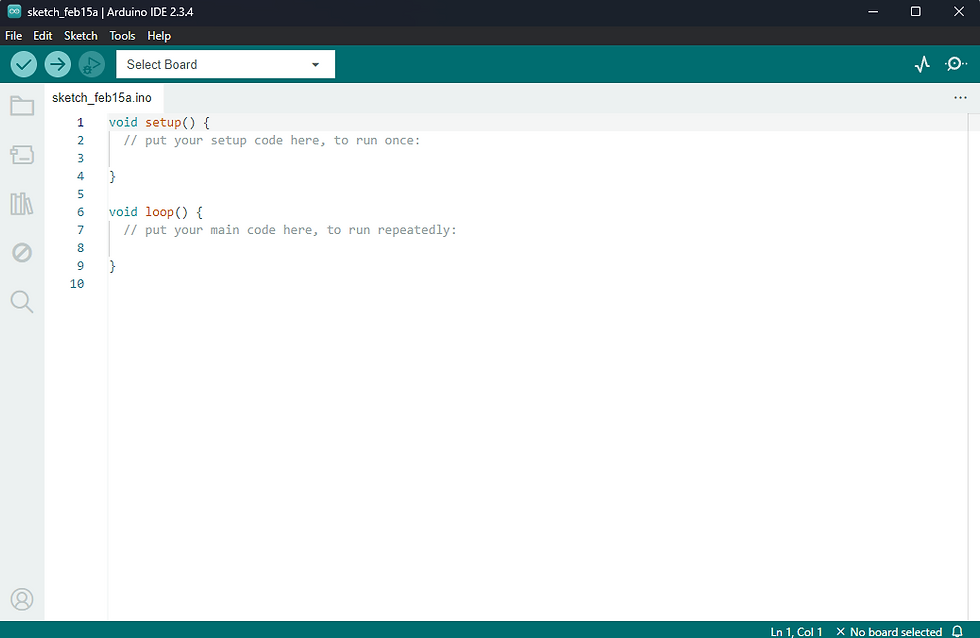
Nesse projeto, existem duas funções (void), A função setup() irá ser executada apenas uma vez, quando a placa for ligada. Nessa função, são feitas as configurações iniciais da placa. Já a função loop() irá executar repetidamente durante o funcionamento da placa.
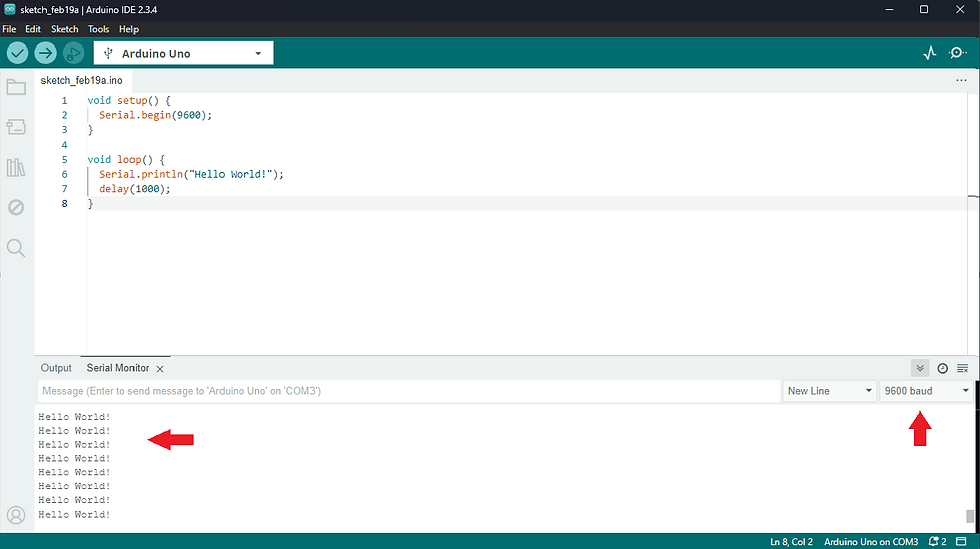
Vamos criar um código simples, em que o Arduino escreva a mensagem "Hello World!" a cada 1 segundo pelo monitor serial.
void setup() { // código que irá rodar apenas 1 vez
  Serial.begin(9600); // inicia a Serial com baudrate de 9600 bps
}

void loop() { // código que será executado repetidamente
  Serial.println("Hello World!"); // escreve "Hello World!"
  delay(1000); // Espera 1 segundo
}
Explicando o Código
Na função setup, que executa apenas uma vez ao iniciar a placa, existe a seguinte linha de código.
Serial.begin(9600);Essa linha inicia o monitor Serial, ou seja, a comunicação entre o ESP32 e o computador. o número entre parênteses, 9600, representa o baudrate da comunicação. O baudrate, em termos simples, é a taxa de transmissão de dados. Ou seja, quanto maior o baudrate, mais rápida tende a ser a comunicação entre ESP32 e computador.
Já na função loop, existem duas linhas.
Serial.println("Hello World!");Essa linha envia a mensagem "Hello World!" pela Serial. A função Serial.println() adiciona uma quebra de linha ao final da mensagem. Ou seja, A próxima mensagem enviada será mostrada na linha de baixo. Caso isso não for desejado, é necessário utilizar a função Serial.print() apenas. Desse jeito, a quebra de linha não será adicionada.
A próxima linha chama a função delay().
delay(1000);Essa função faz o ESP32 esperar determinado tempo para prosseguir com a execução. O tempo é passado em milissegundos. Nesse caso, 1000ms = 1s, ou seja, a placa irá esperar 1 segundo para continuar com o programa.
Executando o Código
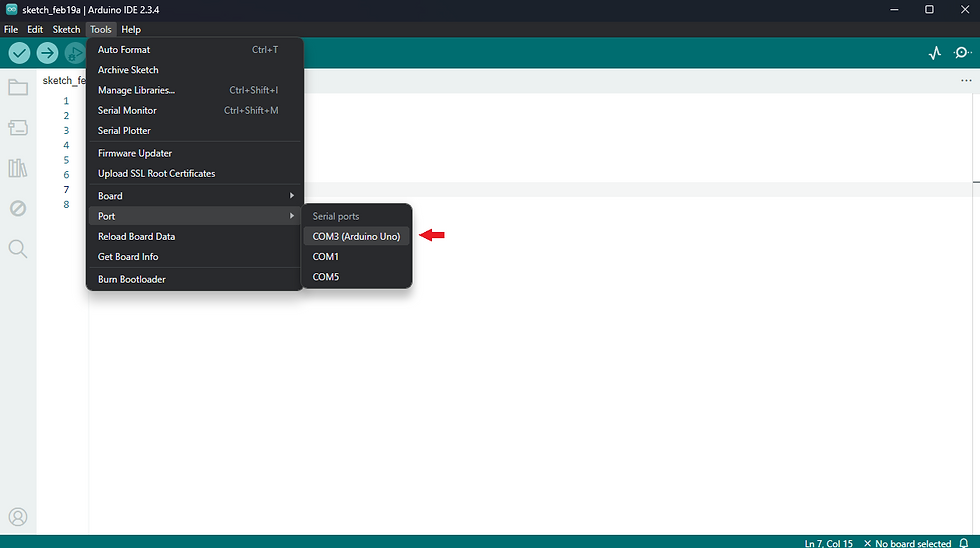
Para executar o código, conecte sua placa via USB no computador. Depois, clique em Ferramentas -> Porta, uma lista das portas seriais vai aparecer. Selecione a que represente seu Arduino Uno.
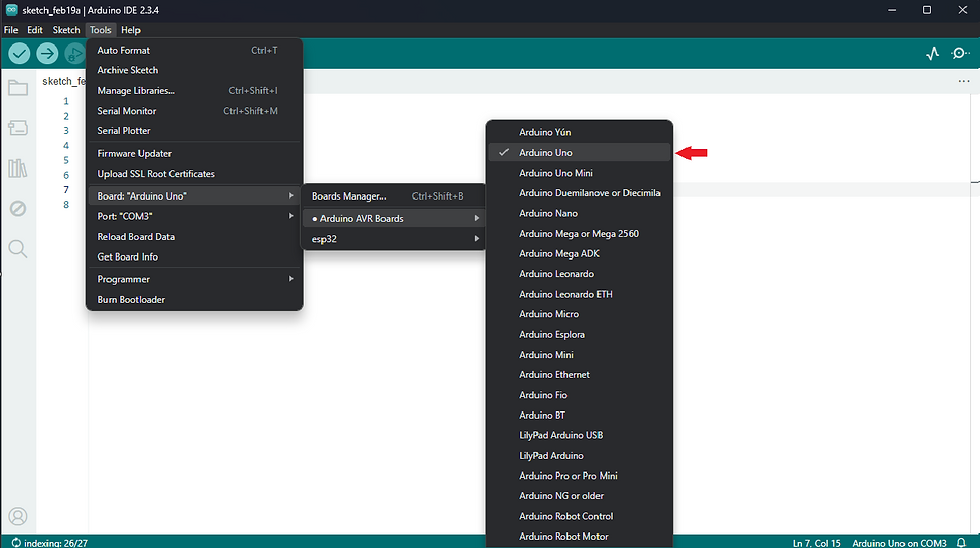
É necessário também escolher para qual placa você deseja compilar seu código. Para isso, clique em Ferramentas -> Placa -> Arduino AVR Board e selecione a placa Arduino Uno.
Tendo selecionado a porta COM e a placa, já é possível fazer o upload do seu código. Clique no botão de seta no canto superior esquerdo para transferir seu código para o Arduino.

Para abrir o monitor serial e verificar as mensagens enviadas pelo Arduino Uno, basta clicar em Ferramentas -> Monitor Serial no menu superior.
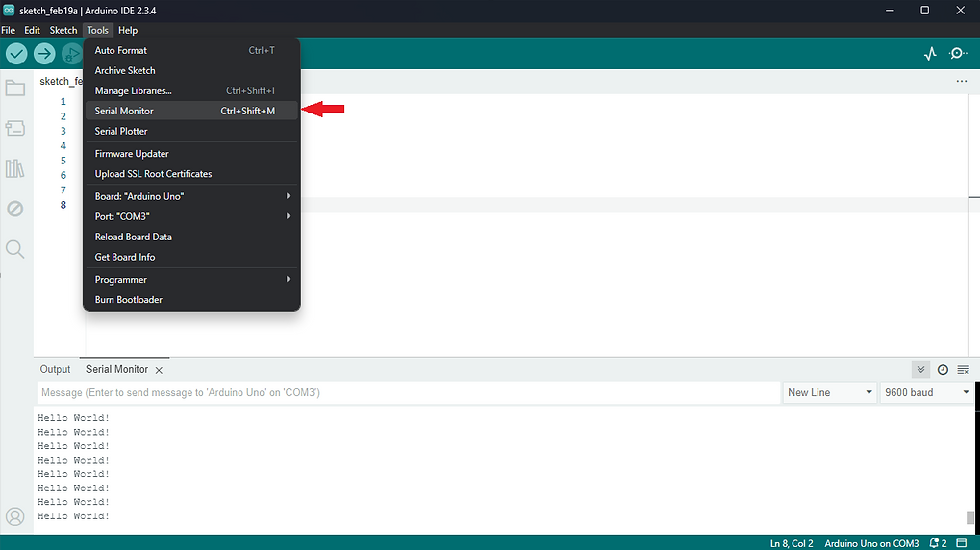
Com isso, o monitor serial irá abrir na parte inferior do Arduino IDE. Lá será possível ver as mensagens aparecendo a cada 1 segundo, conforme configurado no código. Certifique-se que o Monitor Serial esteja configurado com mesmo baudrate que a placa, isso pode ser configurado no canto direito da aba Monitor Serial.
Conclusões
Em conclusão, o Arduino Uno é uma ferramenta essencial para iniciantes e profissionais da área de eletrônica e programação, permitindo explorar o universo da criação de projetos interativos e inovadores. Aprender a trabalhar com o Arduino abre portas para o desenvolvimento de habilidades práticas que são altamente valorizadas no mercado de trabalho, principalmente em setores como automação, robótica, internet das coisas (IoT) e prototipagem rápida.
Além disso, a acessibilidade do Arduino, aliada a uma vasta comunidade de suporte, torna o aprendizado mais eficiente e aplicável a diversas áreas. Com o aumento da demanda por soluções tecnológicas cada vez mais integradas e personalizadas, a familiaridade com o Arduino não só aprimora o conhecimento técnico, mas também prepara o profissional para se destacar em um mercado cada vez mais competitivo e inovador.


Comentários